Quand le compte administrateur local a le même mot de passe sur plusieurs machines, le trouver sur une seule suffit pour se connecter aux autres. Windows LAPS donne à chaque machine un mot de passe propre, tiré au hasard et renouvelé, stocké dans Active Directory.
Concerné
Windows Server 2019 à 2025 et Windows 10 et 11, membres d'un domaine Active Directory. Le module Windows LAPS natif demande la mise à jour cumulative du 11 avril 2023 ou une plus récente sur chaque machine gérée et sur la machine où l'on exécute les commandes d'administration (ici le contrôleur de domaine). Windows 11 23H2 et Windows Server 2025 l'incluent d'origine. Windows 10 n'est concerné que tant qu'il reçoit des mises à jour (fin de support le 14 octobre 2025, hors mises à jour de sécurité étendues). Les versions plus anciennes, dont Windows Server 2016, utilisent l'ancien LAPS (Microsoft LAPS, fichier MSI séparé), non traité ici.
Le risque
Il arrive qu'un parc installe le même mot de passe sur le compte administrateur local de chaque serveur ou poste, pour simplifier le dépannage. Quiconque obtient ce mot de passe, ou seulement son empreinte NTLM, sur une seule machine peut alors se connecter à toutes les autres qui partagent le même compte.
On appelle ça : utiliser l'empreinte d'un mot de passe volée pour s'authentifier ailleurs, sans connaître le mot de passe, est décrit par MITRE ATT&CK dans la technique T1550.002, « Use Alternate Authentication Material: Pass the Hash » (tactique : mouvement latéral).
Le labo
- Point de départ de l'attaquant
- Machine compromise
- Cible de l'étape
- Action de l'étape
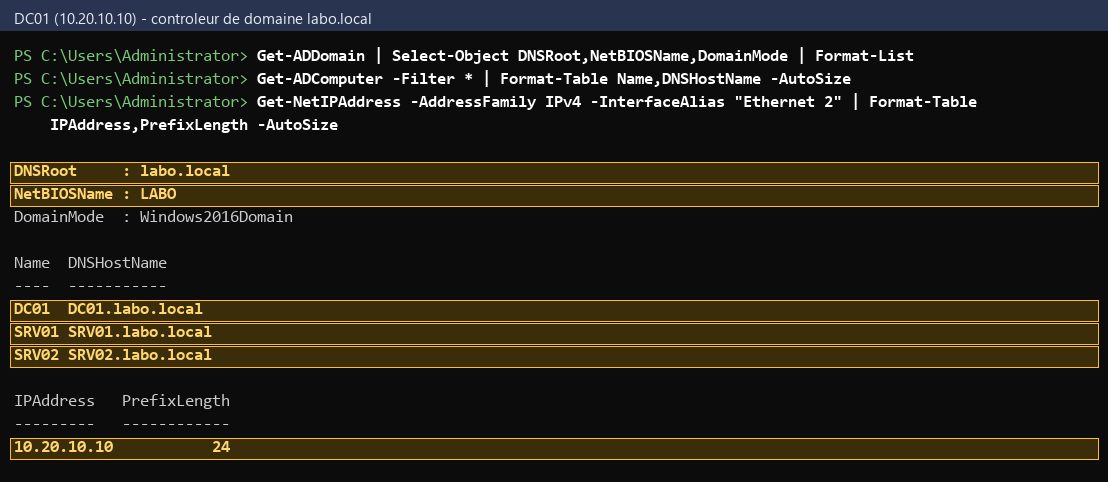
Domaine labo.local avec un contrôleur de domaine (DC01) et deux serveurs membres
(SRV01, SRV02). Les deux serveurs ont un compte local admin, avec le même mot de passe,
membre du groupe Administrators. Le réglage LocalAccountTokenFilterPolicy=1 est actif sur
les deux serveurs : il autorise un compte local administrateur à se connecter par le réseau
avec des droits complets, au lieu d'être limité par le contrôle de compte utilisateur distant.
La preuve
Test réalisé le 06/11/2026 sur Windows Server 2022, module Windows LAPS natif. DC01 et SRV02 : build 20348.2113 (KB5032198, novembre 2023). SRV01 : build 20348.5622 (KB5122882, septembre 2026).
Avant correctif : le même mot de passe ouvre les deux serveurs
Étape 1
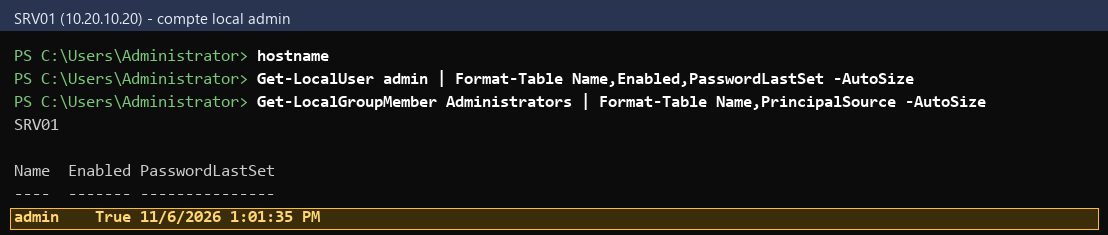
Le compte local admin est identique sur les deux serveurs
Sur chaque serveur, le compte local admin existe, activé, avec le même mot de passe.
Get-LocalUser admin | Format-Table Name,Enabled,PasswordLastSet -AutoSize
Voir l'explication de la commandeMasquer l'explication
Get-LocalUser- lit un compte local de la machine
admin- nom du compte
| Format-Table- affiche le résultat en tableau
Name,Enabled,PasswordLastSet- colonnes affichées
-AutoSize- ajuste la largeur des colonnes
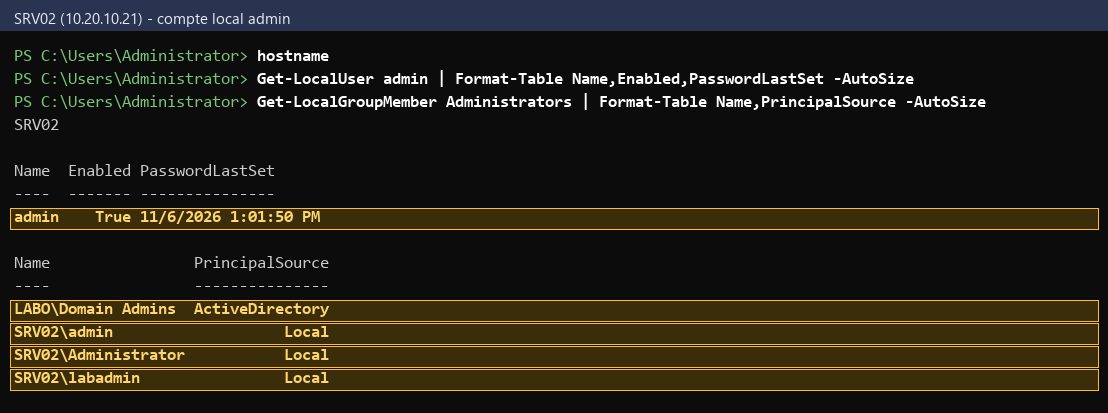
Sur SRV02, le même compte est activé lui aussi et membre du groupe Administrators local.
Get-LocalUser admin | Format-Table Name,Enabled,PasswordLastSet -AutoSize
Get-LocalGroupMember Administrators | Format-Table Name,PrincipalSource -AutoSize
Voir l'explication de la commandeMasquer l'explication
Get-LocalUser- lit un compte local de la machine
admin- nom du compte
| Format-Table- affiche le résultat en tableau
Name,Enabled,PasswordLastSet- colonnes affichées
-AutoSize- ajuste la largeur des colonnes
Get-LocalGroupMember- liste les membres d'un groupe local
Administrators- groupe des administrateurs de la machine
Name,PrincipalSource- colonnes affichées
Depuis SRV01, une connexion réseau vers SRV02 avec ce compte et son mot de passe.
net use \\SRV02\C$ /user:SRV02\admin 'Labo#Local2026'
dir \\SRV02\C$\
type \\SRV02\C$\preuve-srv02.txt
Voir l'explication de la commandeMasquer l'explication
net use- établit une connexion vers un partage réseau
\\SRV02\C$- partage administratif du disque système de SRV02, réservé aux administrateurs
/user:SRV02\admin- force l'authentification avec le compte local admin de SRV02
'Labo#Local2026'- mot de passe de ce compte, identique sur SRV01 et SRV02
dir- liste le contenu d'un dossier
type- affiche le contenu d'un fichier
\\SRV02\C$\preuve-srv02.txt- fichier présent uniquement sur SRV02
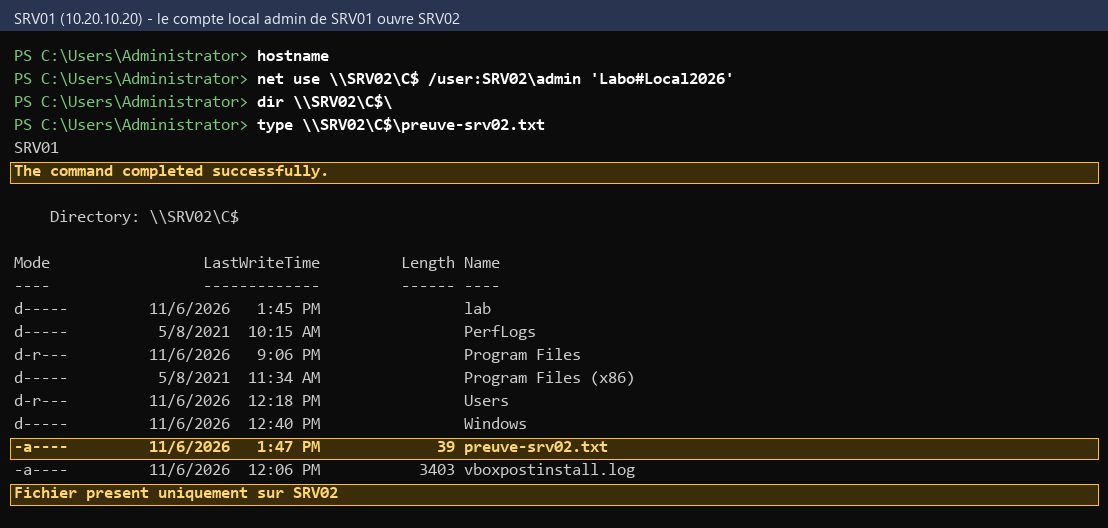
Le mot de passe de ce compte sur SRV01 suffit donc à ouvrir SRV02. Son empreinte NTLM donnerait le même résultat, car le jeton distant n'est pas filtré (variante non rejouée dans ce labo).
Après correctif : Windows LAPS
Étape 2
Windows LAPS appliqué sur l'OU des serveurs
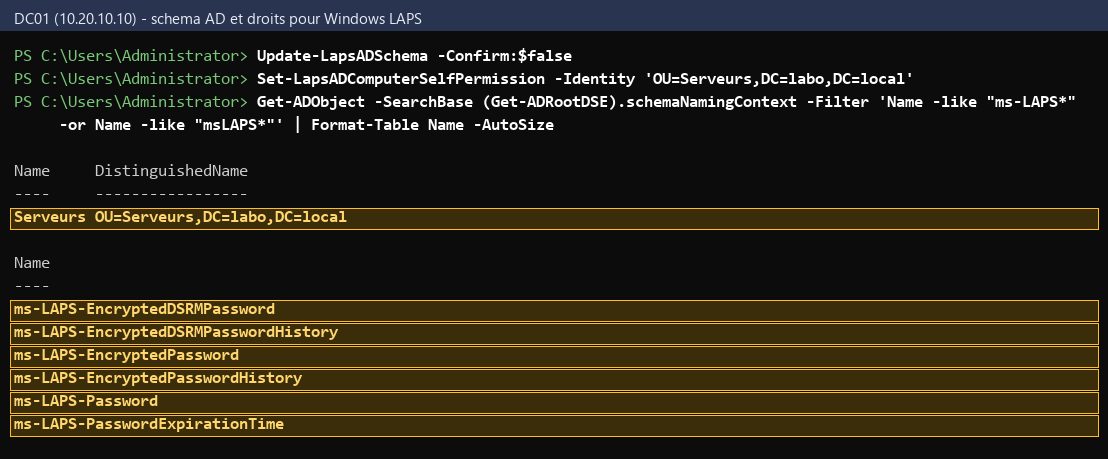
Sur le contrôleur de domaine, extension du schéma Active Directory et délégation sur l'OU qui contient les serveurs.
Update-LapsADSchema -Confirm:$false
Set-LapsADComputerSelfPermission -Identity 'OU=Serveurs,DC=labo,DC=local'
Voir l'explication de la commandeMasquer l'explication
Update-LapsADSchema- ajoute à l'annuaire les attributs Windows LAPS (mot de passe chiffré, date d'expiration)
-Confirm:$false- n'affiche pas de confirmation avant la modification du schéma
Set-LapsADComputerSelfPermission- autorise un ordinateur à écrire son propre mot de passe LAPS
-Identity- unité d'organisation visée par la délégation
'OU=Serveurs,DC=labo,DC=local'- OU qui contient SRV01 et SRV02
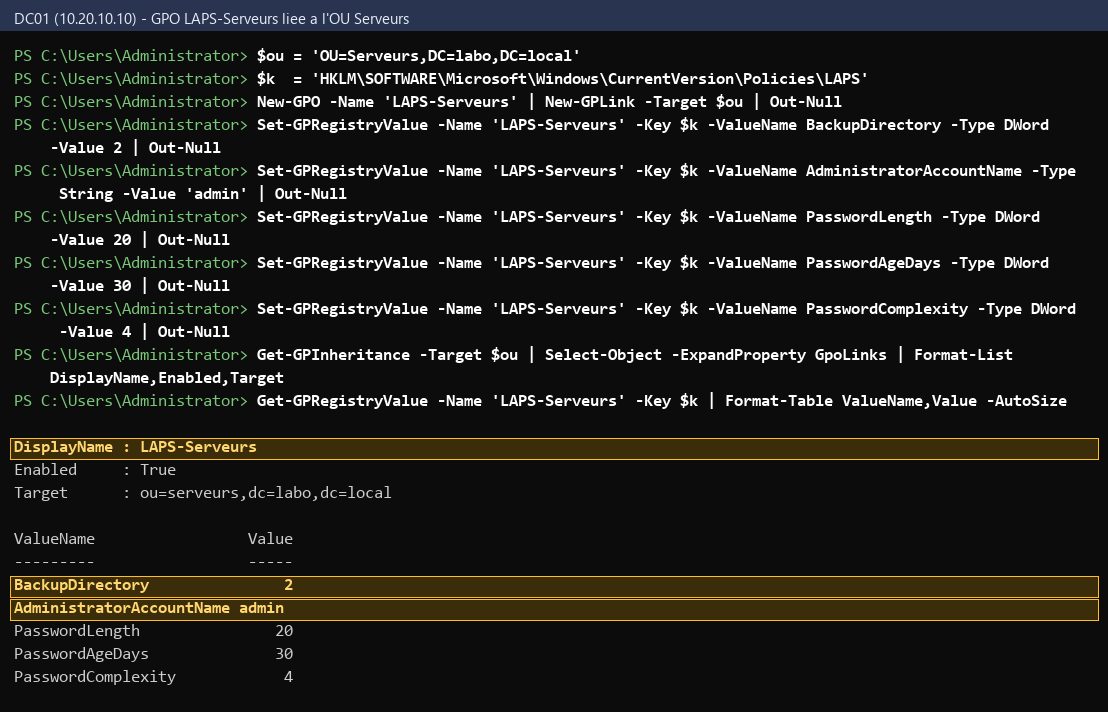
Stratégie de groupe qui désigne le compte admin comme géré par Windows LAPS, avec un mot de
passe de 20 caractères renouvelé tous les 30 jours.
New-GPO -Name 'LAPS-Serveurs' | New-GPLink -Target 'OU=Serveurs,DC=labo,DC=local' | Out-Null
Set-GPRegistryValue -Name 'LAPS-Serveurs' -Key 'HKLM\SOFTWARE\Microsoft\Windows\CurrentVersion\Policies\LAPS' -ValueName BackupDirectory -Type DWord -Value 2
Set-GPRegistryValue -Name 'LAPS-Serveurs' -Key 'HKLM\SOFTWARE\Microsoft\Windows\CurrentVersion\Policies\LAPS' -ValueName AdministratorAccountName -Type String -Value 'admin'
Set-GPRegistryValue -Name 'LAPS-Serveurs' -Key 'HKLM\SOFTWARE\Microsoft\Windows\CurrentVersion\Policies\LAPS' -ValueName PasswordLength -Type DWord -Value 20
Set-GPRegistryValue -Name 'LAPS-Serveurs' -Key 'HKLM\SOFTWARE\Microsoft\Windows\CurrentVersion\Policies\LAPS' -ValueName PasswordAgeDays -Type DWord -Value 30
Set-GPRegistryValue -Name 'LAPS-Serveurs' -Key 'HKLM\SOFTWARE\Microsoft\Windows\CurrentVersion\Policies\LAPS' -ValueName PasswordComplexity -Type DWord -Value 4
Voir l'explication de la commandeMasquer l'explication
New-GPO- crée un nouvel objet de stratégie de groupe
-Name- nom de la stratégie
'LAPS-Serveurs'- nom choisi pour cette stratégie
| New-GPLink- lie la stratégie créée à un emplacement de l'annuaire
-Target- OU où la stratégie s'applique
| Out-Null- n'affiche pas le résultat de la commande précédente
Set-GPRegistryValue- écrit une valeur de registre au travers d'une stratégie de groupe
-Key- clé de registre visée par la stratégie Windows LAPS
-ValueName- nom de la valeur dans cette clé
BackupDirectory- où Windows LAPS stocke le mot de passe (2 = Active Directory)
AdministratorAccountName- compte local géré par Windows LAPS sur chaque machine
PasswordLength- longueur du mot de passe généré, en caractères
PasswordAgeDays- nombre de jours avant renouvellement automatique
PasswordComplexity- jeu de caractères utilisé (4 = majuscules, minuscules, chiffres, caractères spéciaux)
-Type- type de la valeur de registre (chaîne ou entier)
-Value- valeur écrite
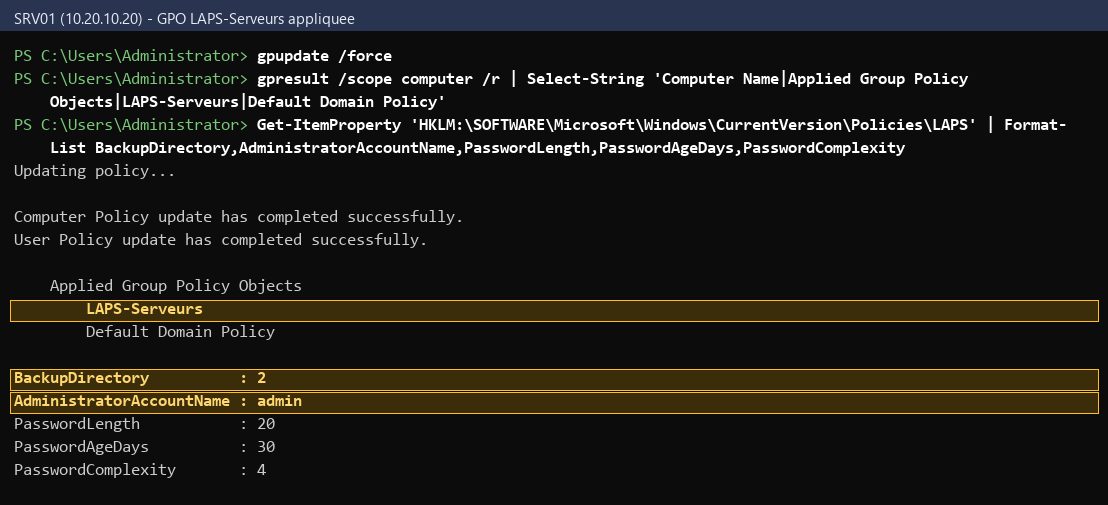
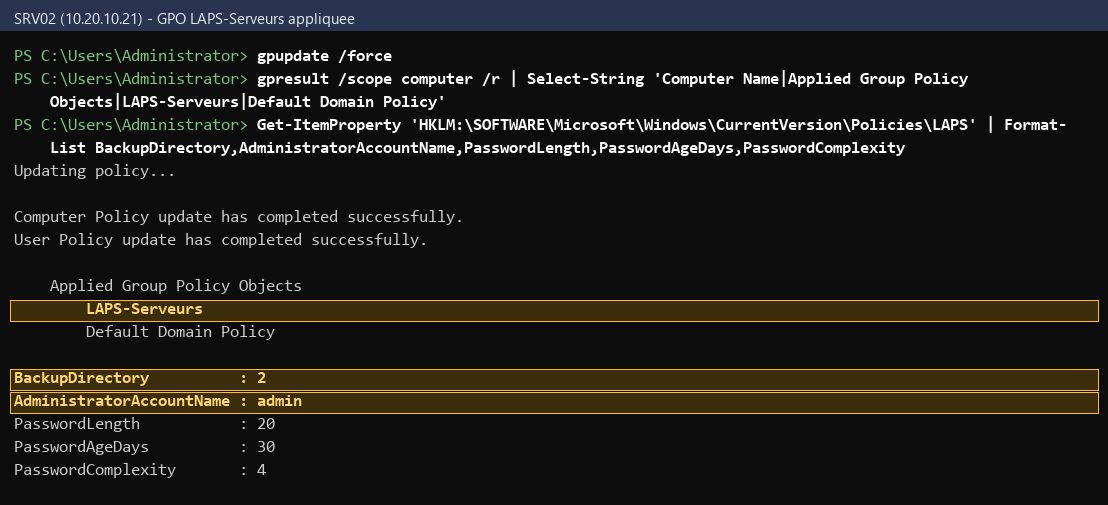
Application de la stratégie sur chaque serveur.
gpupdate /force
gpresult /scope computer /r | Select-String 'Computer Name|Applied Group Policy Objects|LAPS-Serveurs|Default Domain Policy'
Voir l'explication de la commandeMasquer l'explication
gpupdate- force la mise à jour des stratégies de groupe sur la machine
/force- réapplique toutes les stratégies, pas seulement les changements
gpresult- affiche les stratégies appliquées à la machine
/scope computer- ne montre que les stratégies d'ordinateur
/r- affiche un résumé
| Select-String- ne garde que les lignes correspondant au motif donné
Retest : deux mots de passe différents, l'ancien refusé
Étape 3
Chaque serveur reçoit son propre mot de passe
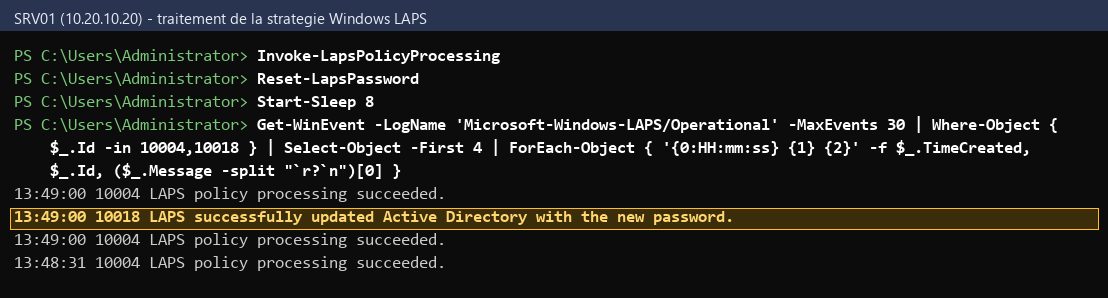
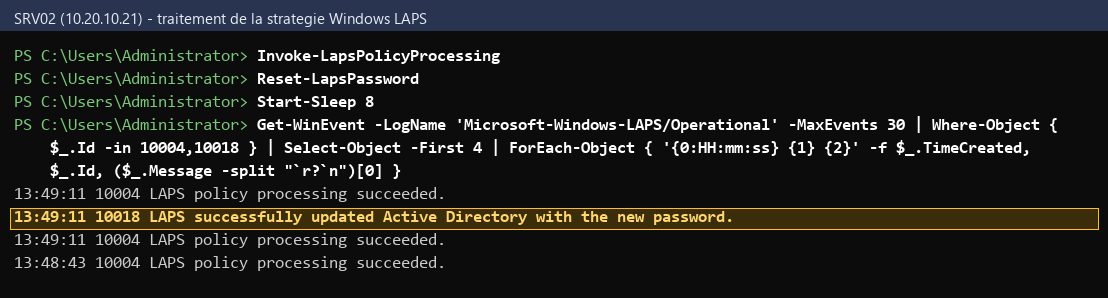
Sur chaque serveur, traitement de la stratégie Windows LAPS, rotation immédiate du mot de passe pour que la preuve soit datée de ce passage, puis lecture du journal.
Invoke-LapsPolicyProcessing
Reset-LapsPassword
Get-WinEvent -LogName 'Microsoft-Windows-LAPS/Operational' -MaxEvents 30 | Where-Object { $_.Id -in 10004,10018 } | Select-Object -First 4 | ForEach-Object { '{0:HH:mm:ss} {1} {2}' -f $_.TimeCreated, $_.Id, ($_.Message -split "`r?`n")[0] }
Voir l'explication de la commandeMasquer l'explication
Invoke-LapsPolicyProcessing- lance un cycle de traitement de la stratégie Windows LAPS, sans attendre le prochain
Reset-LapsPassword- lance une rotation immédiate du mot de passe du compte géré
Get-WinEvent- lit un journal d'événements Windows
-LogName- journal visé
'Microsoft-Windows-LAPS/Operational'- journal propre à Windows LAPS
-MaxEvents- nombre maximal d'événements lus
30- valeur de ce maximum
| Where-Object- filtre les événements
$_.Id -in 10004,10018- ne garde que les événements de fin de cycle réussie (10004, « LAPS policy processing succeeded ») et de mise à jour réussie de l'annuaire (10018, « LAPS successfully updated Active Directory with the new password »)
| Select-Object- limite le nombre de résultats affichés
-First 4- les quatre premiers
| ForEach-Object- met chaque événement en une ligne (heure, numéro, première ligne du message)
-split "`r?`n"- coupe le message du journal à son premier retour à la ligne
Depuis le contrôleur de domaine, lecture des mots de passe dans l'annuaire.
Get-LapsADPassword -Identity SRV01 -AsPlainText | Format-List ComputerName,Account,Password,PasswordUpdateTime,ExpirationTimestamp
Get-LapsADPassword -Identity SRV02 -AsPlainText | Format-List ComputerName,Account,Password,PasswordUpdateTime,ExpirationTimestamp
Voir l'explication de la commandeMasquer l'explication
Get-LapsADPassword- lit dans Active Directory le mot de passe Windows LAPS d'une machine
-Identity- machine visée
SRV01- premier serveur
SRV02- second serveur
-AsPlainText- affiche le mot de passe en clair (lecture réservée aux comptes autorisés sur l'OU, Domain Admins par défaut)
| Format-List- affiche le résultat sous forme de liste
ComputerName,Account,Password,PasswordUpdateTime,ExpirationTimestamp- propriétés affichées
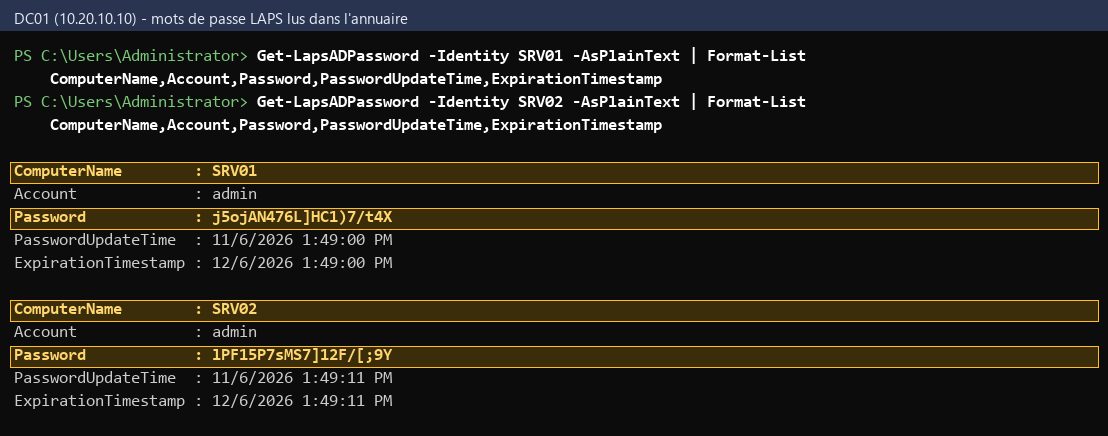
Les deux mots de passe affichés sont propres à ce passage de test : ils changent à chaque renouvellement.
Depuis SRV01, l'ancien mot de passe commun ne fonctionne plus vers SRV02.
net use \\SRV02\C$ /user:SRV02\admin 'Labo#Local2026'
Voir l'explication de la commandeMasquer l'explication
net use- établit une connexion vers un partage réseau
\\SRV02\C$- partage administratif de SRV02
/user:SRV02\admin- compte local visé
'Labo#Local2026'- ancien mot de passe, commun avant Windows LAPS

Le nouveau mot de passe de SRV02, lu à l'étape précédente sur le contrôleur de domaine, ouvre bien SRV02.
net use \\SRV02\C$ /user:SRV02\admin '<mot de passe LAPS de SRV02>'
dir \\SRV02\C$\preuve-srv02.txt
Voir l'explication de la commandeMasquer l'explication
net use- établit une connexion vers un partage réseau
\\SRV02\C$- partage administratif de SRV02
/user:SRV02\admin- compte local visé
'<mot de passe LAPS de SRV02>'- mot de passe lu dans l'annuaire à l'étape précédente, propre à SRV02
dir- liste le contenu d'un dossier
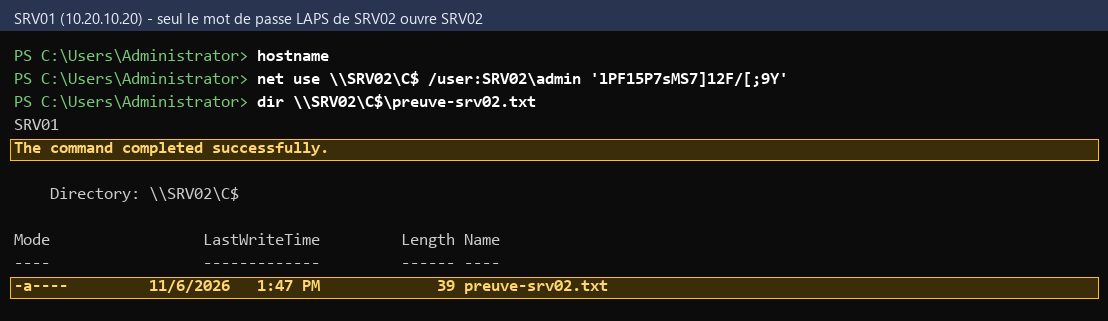
La compromission du mot de passe de admin sur une machine n'ouvre plus les autres : chaque
mot de passe n'est lisible que par les comptes autorisés sur l'OU des serveurs.
Corriger
- Vérifier que les machines à gérer et la machine d'administration (ici le contrôleur de domaine) ont reçu la mise à jour cumulative du 11 avril 2023 ou une plus récente (Windows LAPS natif en fait partie depuis cette date). Le chiffrement du mot de passe dans l'annuaire, activé par défaut, demande un niveau fonctionnel de domaine 2016 ou plus.
- Sur un contrôleur de domaine, étendre le schéma une seule fois par forêt :
Update-LapsADSchema. - Déléguer le droit d'écrire son mot de passe à chaque ordinateur de l'OU visée :
Set-LapsADComputerSelfPermission -Identity <OU>. - Créer une stratégie de groupe qui désigne le compte local à gérer
(
AdministratorAccountName), la longueur et la complexité du mot de passe (PasswordLength,PasswordComplexity) et le délai de renouvellement (PasswordAgeDays), puis la lier à l'OU des machines concernées. - Déployer par vagues : d'abord un groupe pilote, puis le reste du parc. Le mot de passe change à la première application de la stratégie : prévenir les équipes qui utilisaient l'ancien mot de passe partagé pour le dépannage.
Effet de bord à connaître : tant que la stratégie n'est pas appliquée sur une machine, son compte local garde son ancien mot de passe. Le déploiement n'est complet qu'une fois toutes les machines de l'OU passées par au moins un cycle de stratégie.
Vérifier
Depuis un contrôleur de domaine, avec un compte autorisé sur l'OU :
Get-LapsADPassword -Identity <nom de la machine> -AsPlainText
Voir l'explication de la commandeMasquer l'explication
Get-LapsADPassword- lit dans Active Directory le mot de passe Windows LAPS d'une machine
-Identity- machine visée
<nom de la machine>- nom à remplacer par celui du serveur ou du poste à contrôler
-AsPlainText- affiche le mot de passe en clair
ComputerName         : SRV01
Account              : admin
Password             : (valeur propre à cette machine, changée à chaque renouvellement)
PasswordUpdateTime   : (date du dernier renouvellement)
ExpirationTimestamp  : (date du prochain renouvellement, PasswordAgeDays plus tard)
Un mot de passe lisible, différent d'une machine à l'autre et dont PasswordUpdateTime date
de moins de PasswordAgeDays jours, confirme que la machine est gérée. L'absence de résultat
signale une machine hors de l'OU visée ou qui n'a pas encore traité la stratégie
(Invoke-LapsPolicyProcessing force le traitement sans attendre).
Détecter
Le journal Microsoft-Windows-LAPS/Operational de chaque machine gérée enregistre le
traitement de la stratégie : l'événement 10004 marque la fin réussie d'un cycle (10005 en cas
d'échec) et l'événement 10018 confirme la mise à jour réussie du mot de passe dans Active
Directory. Leur absence prolongée sur une machine censée être gérée signale un problème de
stratégie ou de droits sur l'OU.
Avant le déploiement, la réutilisation d'un même compte local sur plusieurs machines se repère dans le journal Sécurité de la machine atteinte : événement 4624, type d'ouverture de session 3 (réseau), package d'authentification NTLM, avec un compte d'administration local, depuis une adresse qui n'a pas de raison de s'y connecter.
Historique
Fiche créée le 06/11/2026, testée en labo isolé sur Windows Server 2022 (builds 20348.2113 et 20348.5622), module Windows LAPS natif.
Articles qui démontrent cette faille
Sources
- Windows LAPS overview, Microsoft Learn
- Windows LAPS: Management with PowerShell, Microsoft Learn
- Windows LAPS: policy settings, Microsoft Learn
- Windows LAPS: using events, Microsoft Learn
- Use Alternate Authentication Material: Pass the Hash (T1550.002), MITRE ATT&CK
- User Account Control and remote restrictions, Microsoft Learn